第13章 人間は、違いの分からない選択肢に迷う
選択肢が三つなら簡単で、三十個なら難しい。そう言い切れそうですが、実際には数だけで決まりません。意味の分かる三十件から知っている名前を探すこともあれば、違いの分からない三つの料金プランに迷うこともあります。
選ぶときにしていることも同じではありません。知っている操作を押す、目的の会場を探す、複数の料金を比べて好みを決める。それぞれ必要な手がかりが異なります。
この章では、「七個以下」のような上限を作りません。違いを読めるか、候補を絞れるか、選んだ条件を見直せるかを考えます。
13.1 選択肢の数だけでは、難しさは決まらない
Hick–Hyman の法則は、決められた合図に対応するボタンを押す実験から、候補が増えると反応時間が長くなりやすい関係を表したものです。Web サイトのメニューを何個にするか調べた法則ではありません。
Web のメニューでは、「お知らせ」「開催予定」「申込履歴」といった意味を読み、どこへ進むかを予想します。よく使う項目の位置を覚えている人もいます。候補数だけを式へ入れて、使いやすさを決めることはできません。
「人間が一度に覚えられるのは 7±2 個だから、メニューは七項目以下」という説明も、別の記憶研究から数字だけを借りたものです。十二項目でも明確な見出しで分類され、すべてを見直せるなら探せる場合があります。六項目でも「サービス」「ソリューション」の違いが分からなければ迷います。
数を減らす前に、次を見ます。
- 名前から違いと行き先を予想できるか
- 似た候補を見分ける情報があるか
- 検索や条件で候補を絞れるか
- 選んだ条件と解除方法が見えているか
- 間違えても戻って選び直せるか
13.2 百件の会場を、名前と地域で絞る
同じ百件の会場でも、探し方があるかどうかで画面の使い方は変わります。
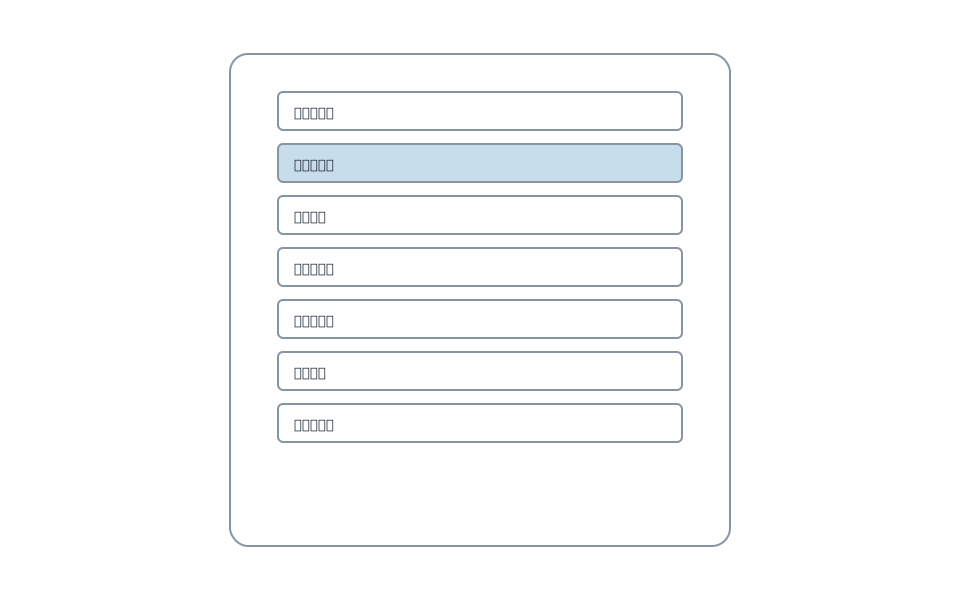
会場名を知っている人には、検索欄が役立ちます。
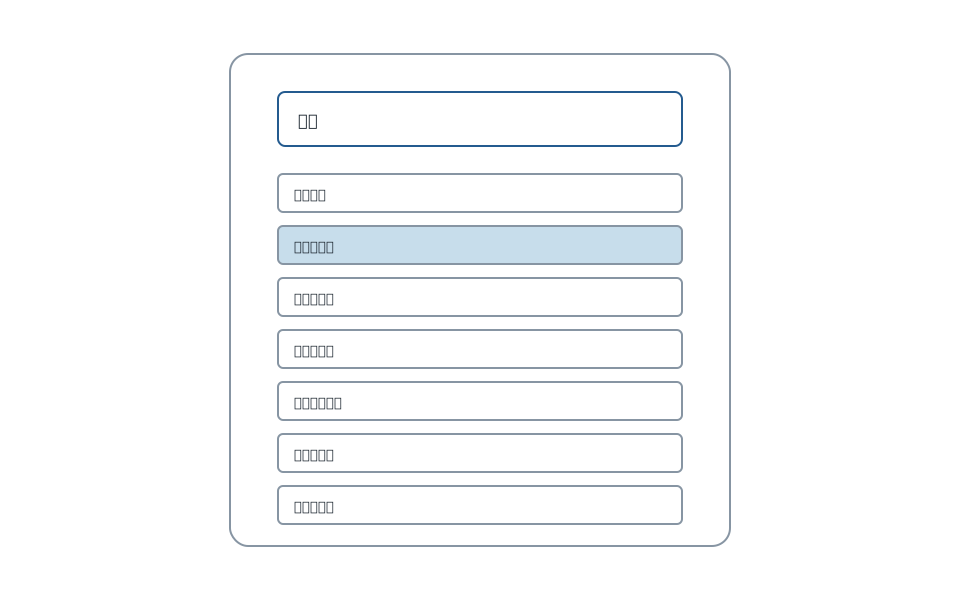
同じ名前を含む会場が複数ある場合は、地域の条件を加えます。
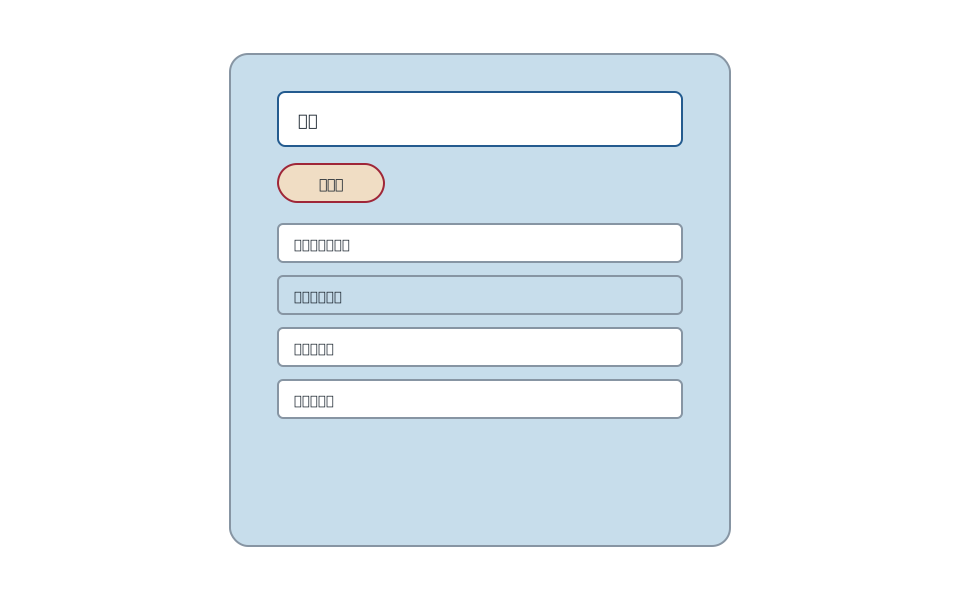
検索は、会場名の一部を知っている人に向いています。名前を知らず、「中央区にある百人以上のホール」という条件から探す人には、地域や広さで絞る方法が必要です。
検索できれば、百件でも必ず問題ないわけではありません。複数の会場を比べたいときは、一件ずつ開くより、広さや料金を同じ位置へ並べた方が分かりやすくなります。探すことと比べることでは、必要な画面が違います。
13.3 カテゴリー・絞り込み・並べ替えは別の操作
候補を探す三つの方法を、一つずつ見ます。
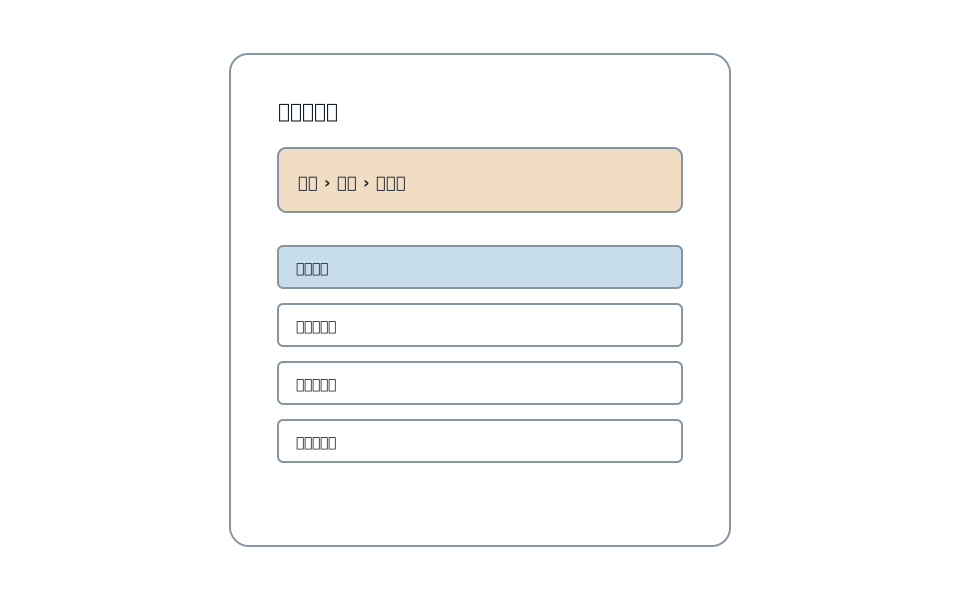
カテゴリーは、「会場 > ホール」のような階層をたどる方法です。どの種類に属するかを知っているときに役立ちます。
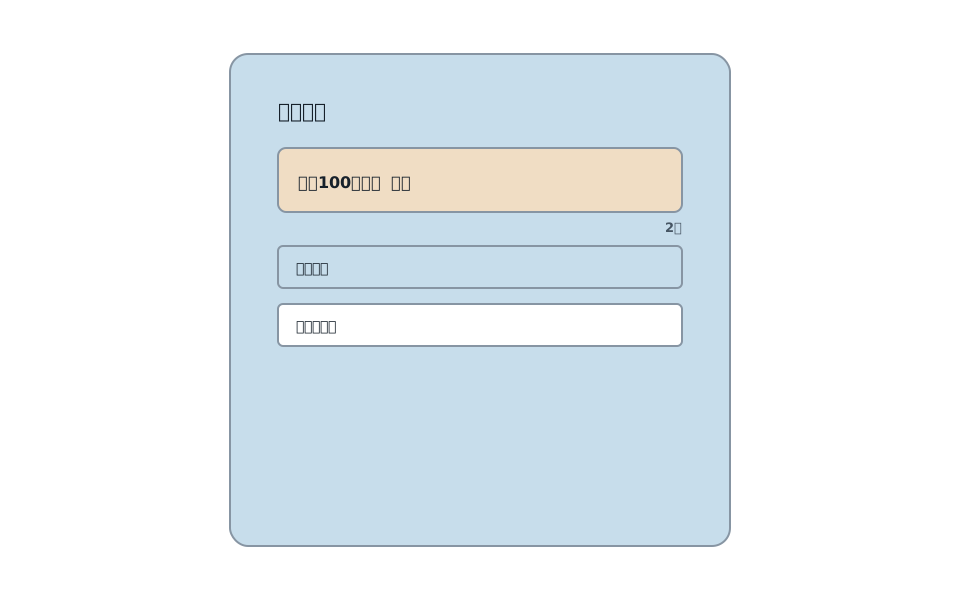
絞り込みは、「中央区」「百人以上」のような条件を組み合わせ、合わない候補を除く操作です。適用中の条件と、条件を一つずつ解除する方法を画面に残します。
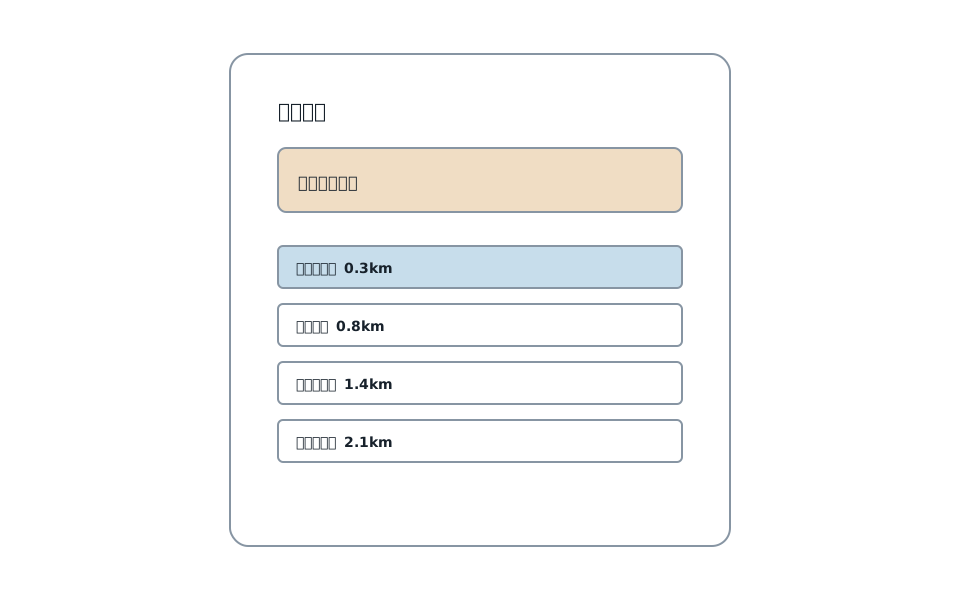
並べ替えは候補を減らしません。「近い順」「料金が安い順」のように、同じ集合の順番を変えます。
部品の名前を覚えることより、利用者が何を知っているかを考えます。種類を知っていればカテゴリー、条件を知っていれば絞り込み、優先したいことが決まっていれば並べ替えが役立ちます。
13.4 画面を短くする方法は三つとも同じではない
設定項目が多いとき、すべてを表示する、詳細を折りたたむ、作業を段階に分けるという方法があります。
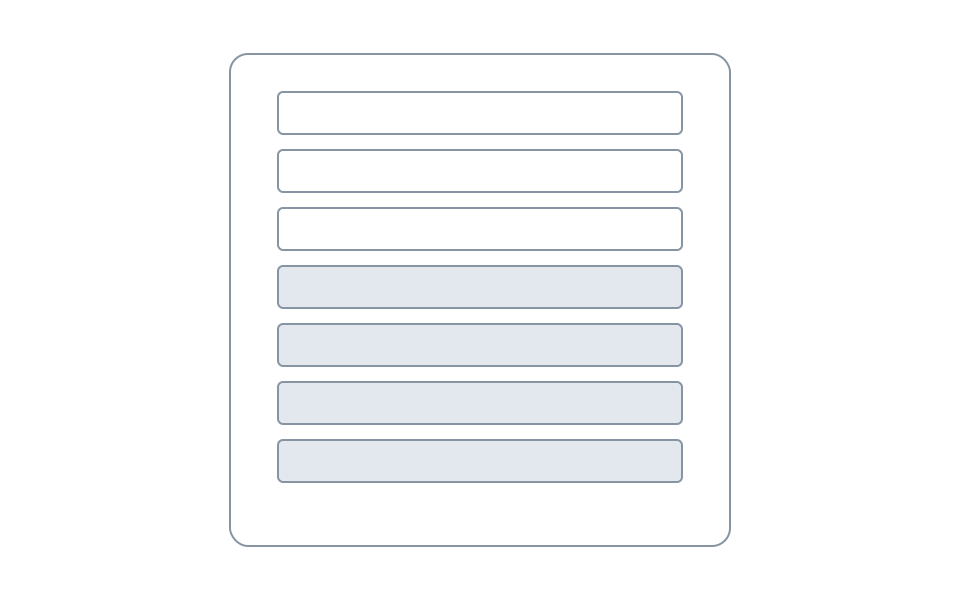
全表示では、画面が長くなる代わりに、前後の項目を同時に見比べられます。
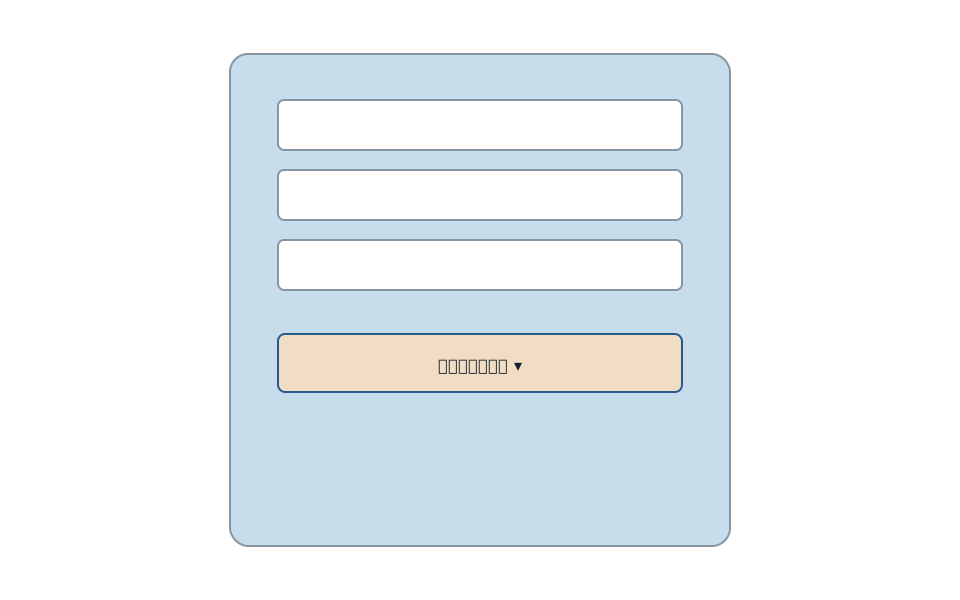
折りたたみは、必要なときだけ詳細を開く方法です。しかし、閉じた中にエラーやよく使う項目があると、存在そのものを見落とす可能性があります。
段階分けは、決まった順番で進む作業に向いています。前の画面へ戻ったときに入力内容が残り、現在地と残りの手順が分かることが必要です。
画面を短くすることだけを目的にしません。必要な項目を見つけられるか、同時に比較する必要があるか、前の内容を覚えずに戻れるかで選びます。
13.5 三つしかなくても、違いが隠れていれば選べない
次の料金プランは三つだけです。しかし、名前の違いが現れる末尾を省略しています。
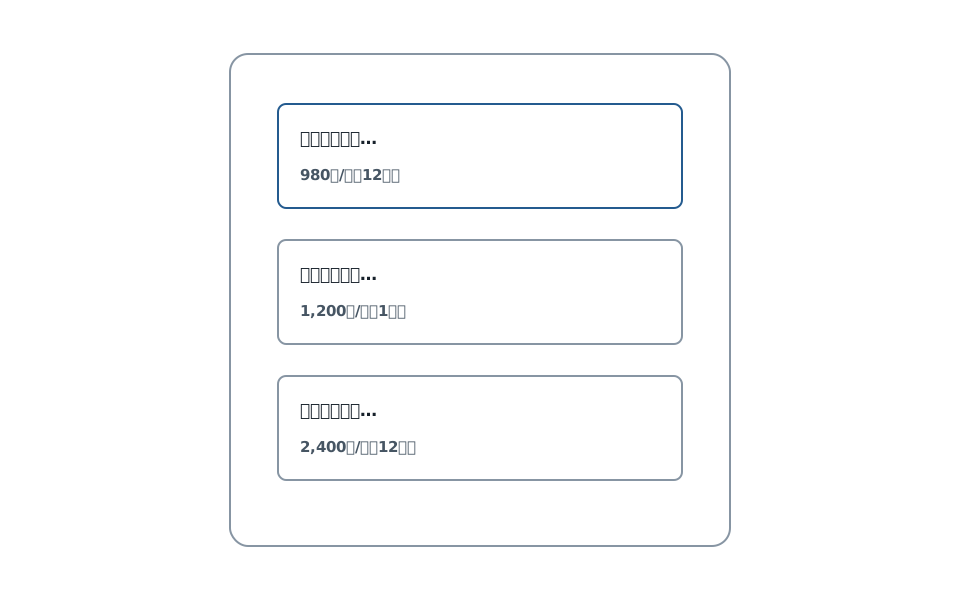
候補を二つへ減らしても、違いが読めなければ問題は残ります。
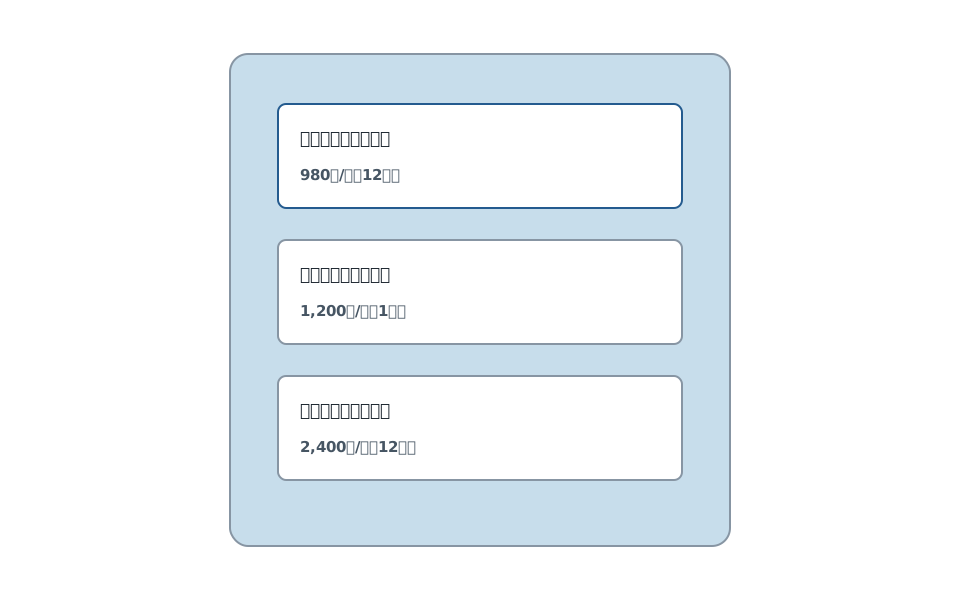
二枚目では、候補数、順序、月額、期間を変えず、プラン名だけを最後まで表示しました。さらに料金と期間が同じ位置にあるため、比較する場所を毎回探し直さずに済みます。
利用者がプラン名そのものを知らないなら、「学生向け」「一か月」「十二か月」のような説明も必要です。おすすめを付ける場合も、「人気だから」だけでなく、どんな人に向くのかを説明します。
選択肢が多いと迷うことはあります。しかし、万能な個数の上限はありません。数を見る前に、押すだけなのか、目的のものを探すのか、違いを比べて決めるのかを考えます。そして、名前、属性、絞り込み、並び、戻り道を整えます。
次章へ
選びたいものが決まっても、ボタンが小さかったり遠かったりすれば押しにくくなります。
次章では、マウスや指で対象を選ぶときに、距離と大きさがどう関係するかを見ていきます。
参考資料
- Hick, “On the rate of gain of information,” 1952. 選択反応時間を扱った研究です。Web メニューの項目上限を決める研究ではありません。
- Hyman, “Stimulus information as a determinant of reaction time,” 1953. 合図の確率と反応時間を扱います。
- Scheibehenne et al., “Can There Ever Be Too Many Options?,” 2010. 選択肢が多い場合の研究をまとめ、条件による違いを示した分析です。