第 II 部統合ケース 同じ目的でも、操作のしかたは変わる
第 10〜14 章では、注意、記憶、再認、選択、操作対象までの移動を見てきました。ここでは、イベントを探して申し込む同じ目的を、四つの利用状況から見ます。
どれが一番優れているかを決める話ではありません。人、機器、入力方法、周囲の環境が変わると、同じ画面でも困る場所が変わることを読み解きます。
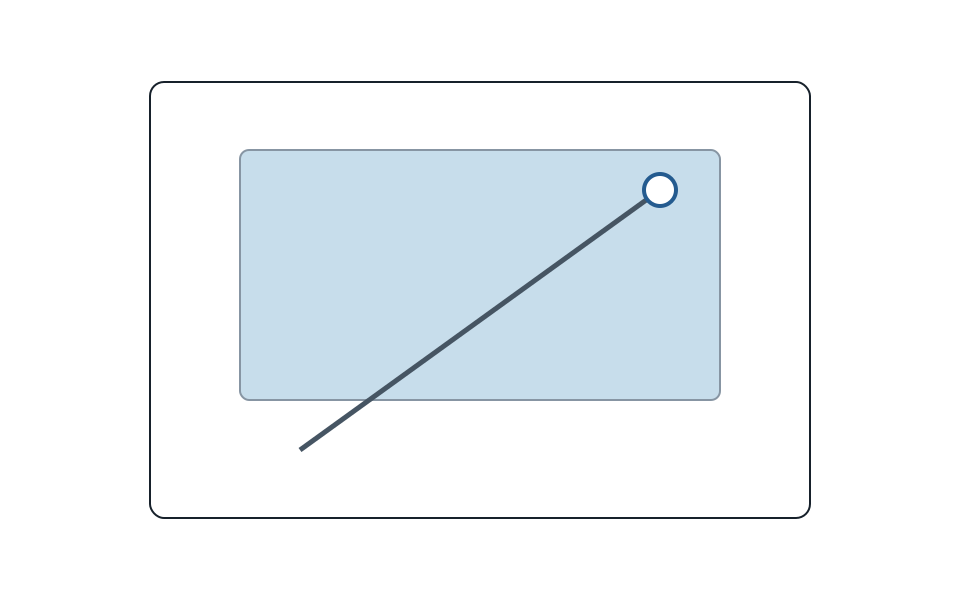
1 マウスでは、見つけてからポインターを動かす
机の上でマウスを使うときは、まず押したい場所を見つけます。次に、画面上の矢印であるポインターをその場所まで動かし、クリックします。押す場所が小さければ、その範囲へ矢印を合わせる動きも慎重になります。
2 片手のタッチでは、指と揺れが加わる
移動中にスマートフォンを片手で使うと、体と一緒に画面も揺れます。マウスの矢印と違い、指は触れようとしている場所を隠します。持ち方によって、親指が楽に届く場所も変わります。
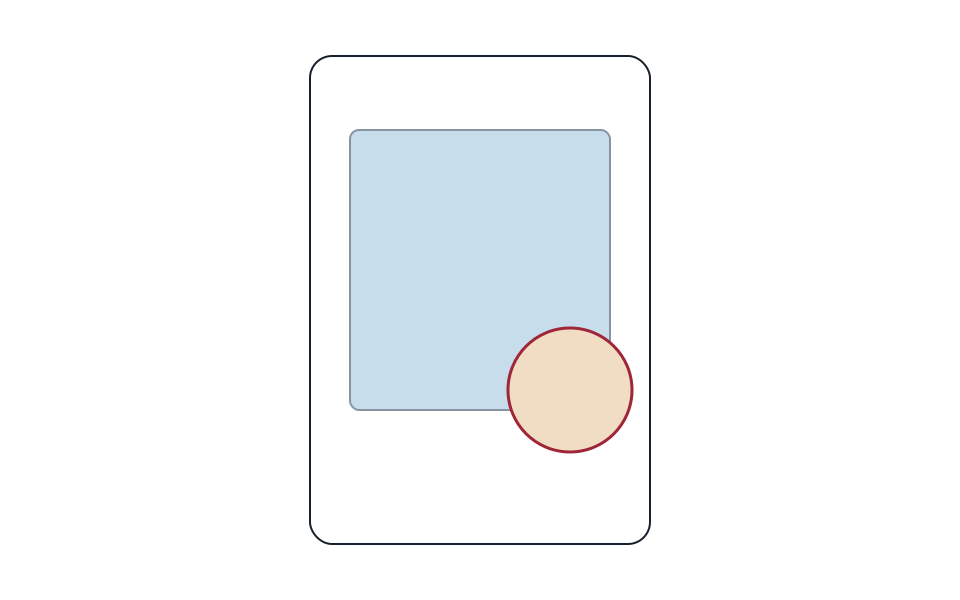
これは「タッチを使う人は不器用」という話ではありません。小さく隣り合う操作と、揺れる環境の組み合わせが誤操作を起こしやすくします。
3 キーボードでは、順番にたどる
キーボードでは、Tab キーなどを押して、リンクやボタンを順番に移動します。いま操作できる場所を示す印が「フォーカス」です。図の青い輪郭が、その印です。
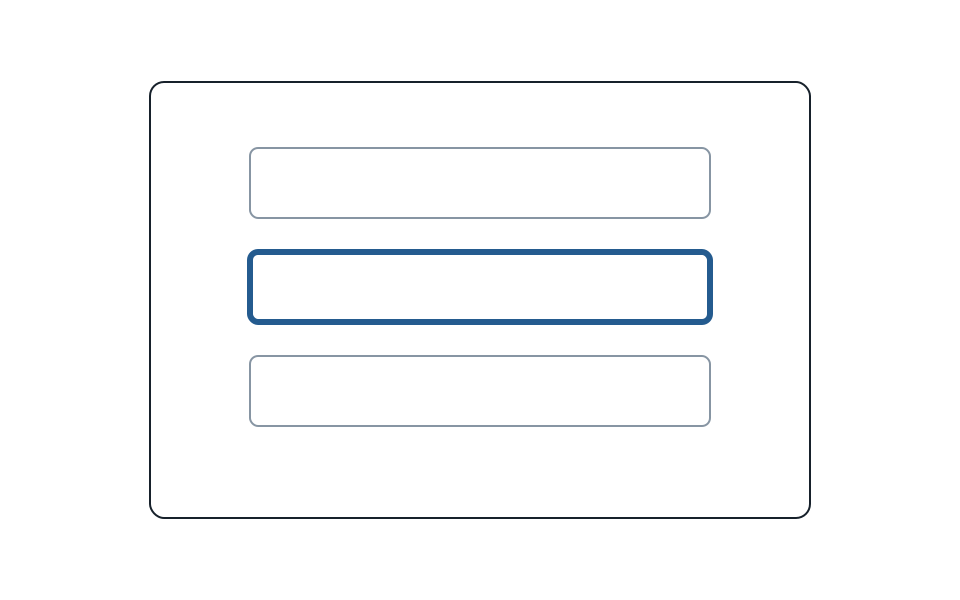
見た目では隣り合う二つのボタンでも、HTML に書かれた順番が離れていれば、何度も Tab キーを押さなければたどり着けません。青い輪郭を消してしまうと、今どこにいるのかも分からなくなります。
4 スクリーンリーダーでは、構造を聞いて進む
スクリーンリーダーは、画面の内容を音声や点字で伝えるソフトウェアです。見出し、リンク、ボタンなどの名前と役割、選択中やエラーなどの状態を読み取ります。色や位置だけで示した関係は、そのままでは伝わりません。
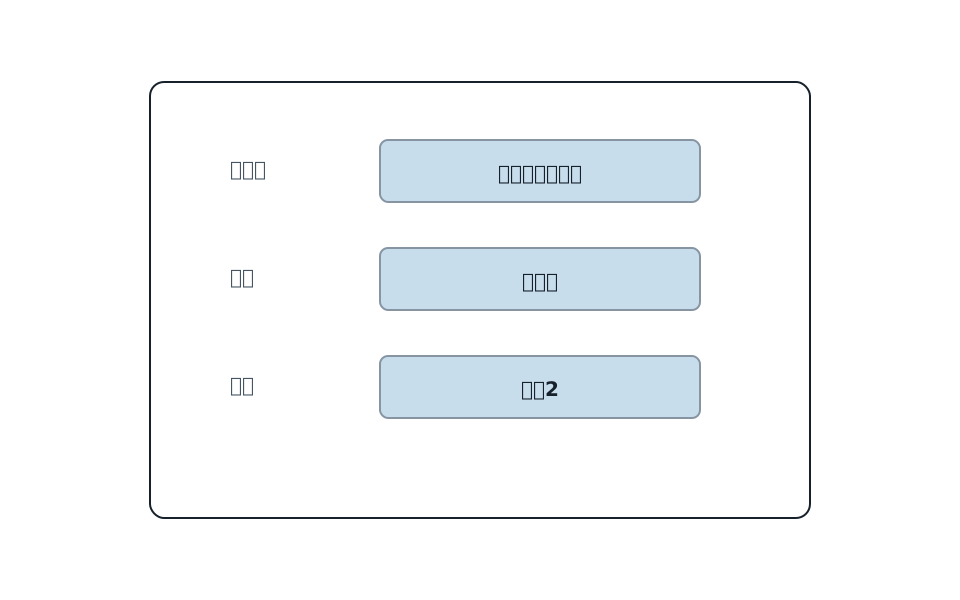
マウスの移動時間と読み上げ時間を、そのまま同じ速さとして比べることはできません。目的は同じでも、対象を見つけ、到達し、確認する方法が違うからです。
5 誤操作は、起きやすさだけで決まらない
次の画面では、「閉じる」と「削除する」の見た目は離れています。しかし、実際に指へ反応する範囲が重なっています。指が境界付近へ触れたとき、どちらが実行されるのか分かりにくい設計です。
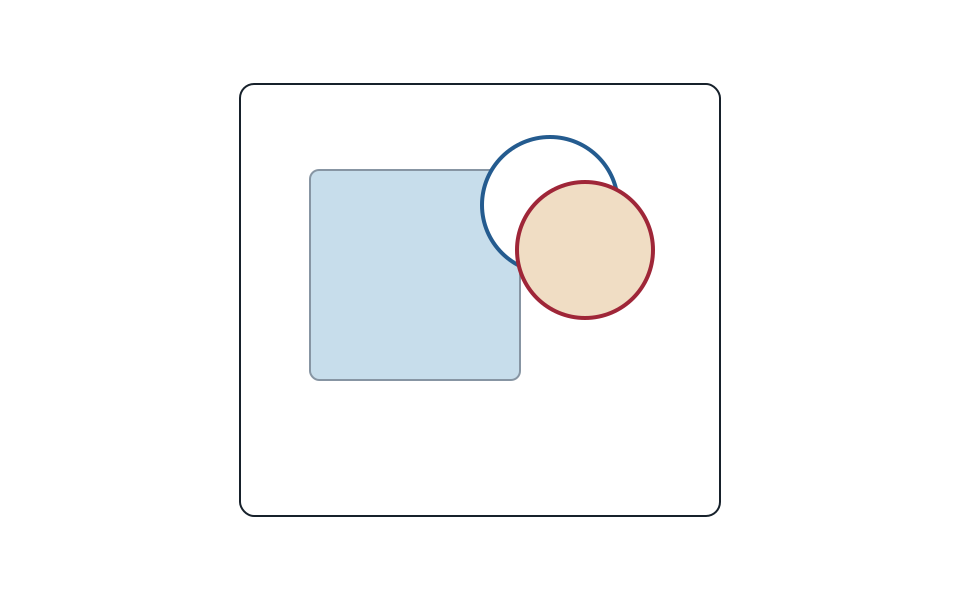
削除に触れると、商品が一覧から消えました。誤操作が何度起きるかだけでなく、起きたときに何を失うかも重要です。
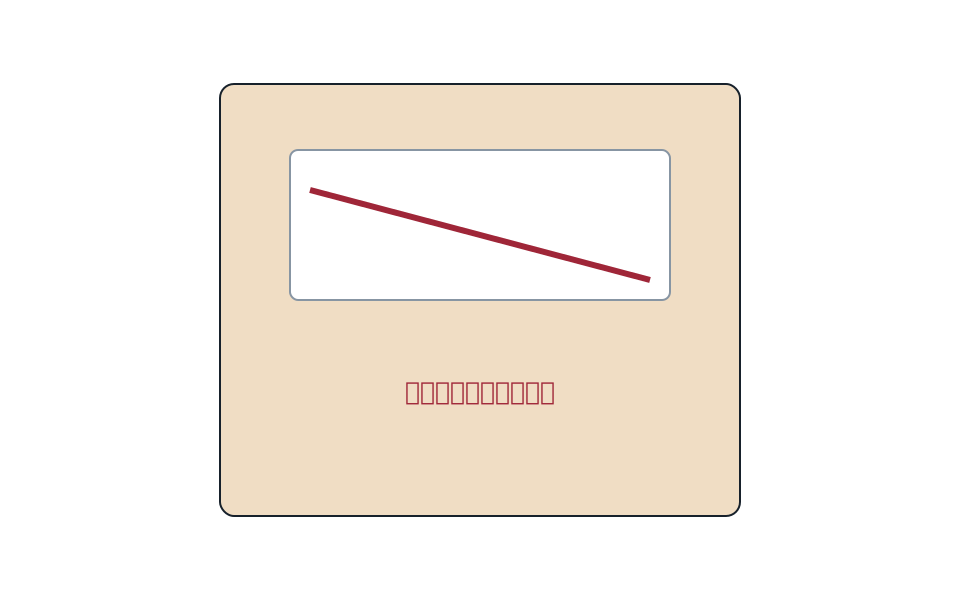
削除後に「元に戻す」があれば、誤操作へ気づいた人は回復できます。
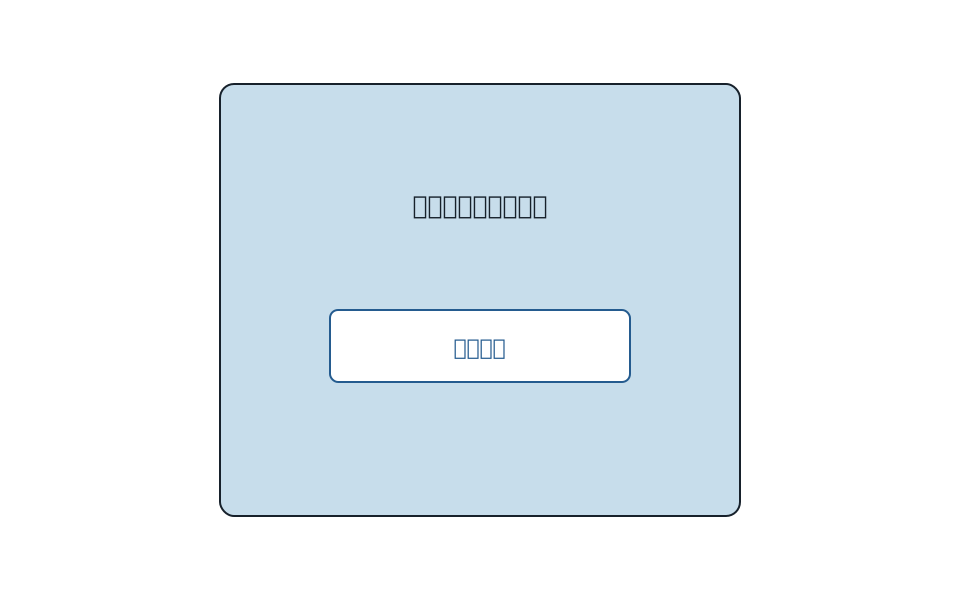
取り消す操作がなければ、同じ押し間違いでも影響は大きくなります。特に、元へ戻せない削除や支払いの確定では、確認画面を置く、危険な操作を離す、実行前に結果を具体的に書くなど、間違いを防ぐ手がかりも必要です。
6 一つの改善を、別の条件でも見る
指へ反応する範囲の重なりをなくせば、どちらの操作へ触れたのかが明確になります。ただし、間隔を広げるために画面上部の操作列を何段にも増やすと、今度は本文を読む場所が狭くなります。
一つの条件で改善しても、別の人や入力方法へ負担を移していないかを見ます。すべてを「タッチだから」「記憶力が足りないから」と人の能力へ戻さず、画面、機器、環境の組み合わせとして考えます。
第 II 部で扱った注意、記憶、選択、操作は、別々の法則として働くのではありません。現実の利用場面では重なり合います。だからこそ、誰が、何を使い、どんな場所で、何をしようとしているかへ戻ることが大切です。